قبل أن تبدأ
- متجرك على الإنترنت ومنتجاتك مُنشأة.
تُطبَّق الضرائب (مثل ضريبة القيمة المضافة) تلقائيًا على سلة عملائك حسب بلدهم. شرطان لتطبيق ضريبة: يجب أن تكون الضرائب مفعّلة لمتجرك، وأن يكون المنتج موسومًا خاضعًا للضريبة.
ماذا ستتعلّم
- تفعيل ضرائب متجرك.
- إنشاء قاعدة ضريبة (اسم + نسبة) لكل بلد.
- وسم منتجاتك كخاضعة للضريبة.
الخطوات، واحدة تلو الأخرى
الخطوة 1 — فعّل الضرائب وأطّرها
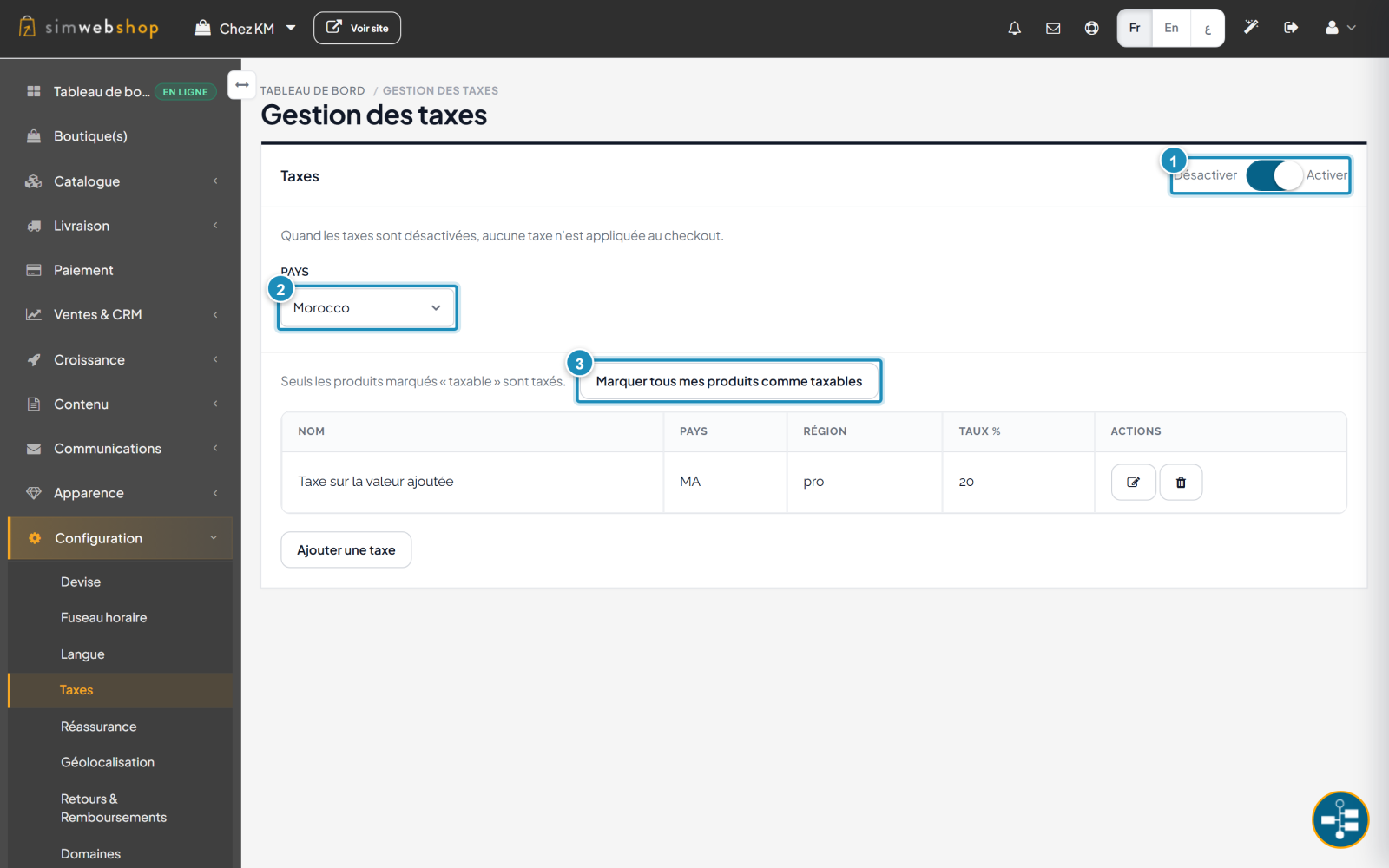
من القائمة، افتح الإعدادات ← الضرائب. المفتاح (العلامة ①) يفعّل الضرائب أو يعطّلها: عند التعطيل، لا تُطبَّق أي ضريبة عند الدفع. قائمة البلد (العلامة ②) تختار البلد المعني — الضرائب مبنية على الوجهة (تُحسَب حسب بلد العميل). زر «وسم كل منتجاتي كخاضعة للضريبة» (العلامة ③) يجعل منتجاتك خاضعة بنقرة واحدة — لأن المنتجات الموسومة «خاضعة» فقط تُفرَض عليها ضريبة.
الخطوة 2 — أضف ضريبة
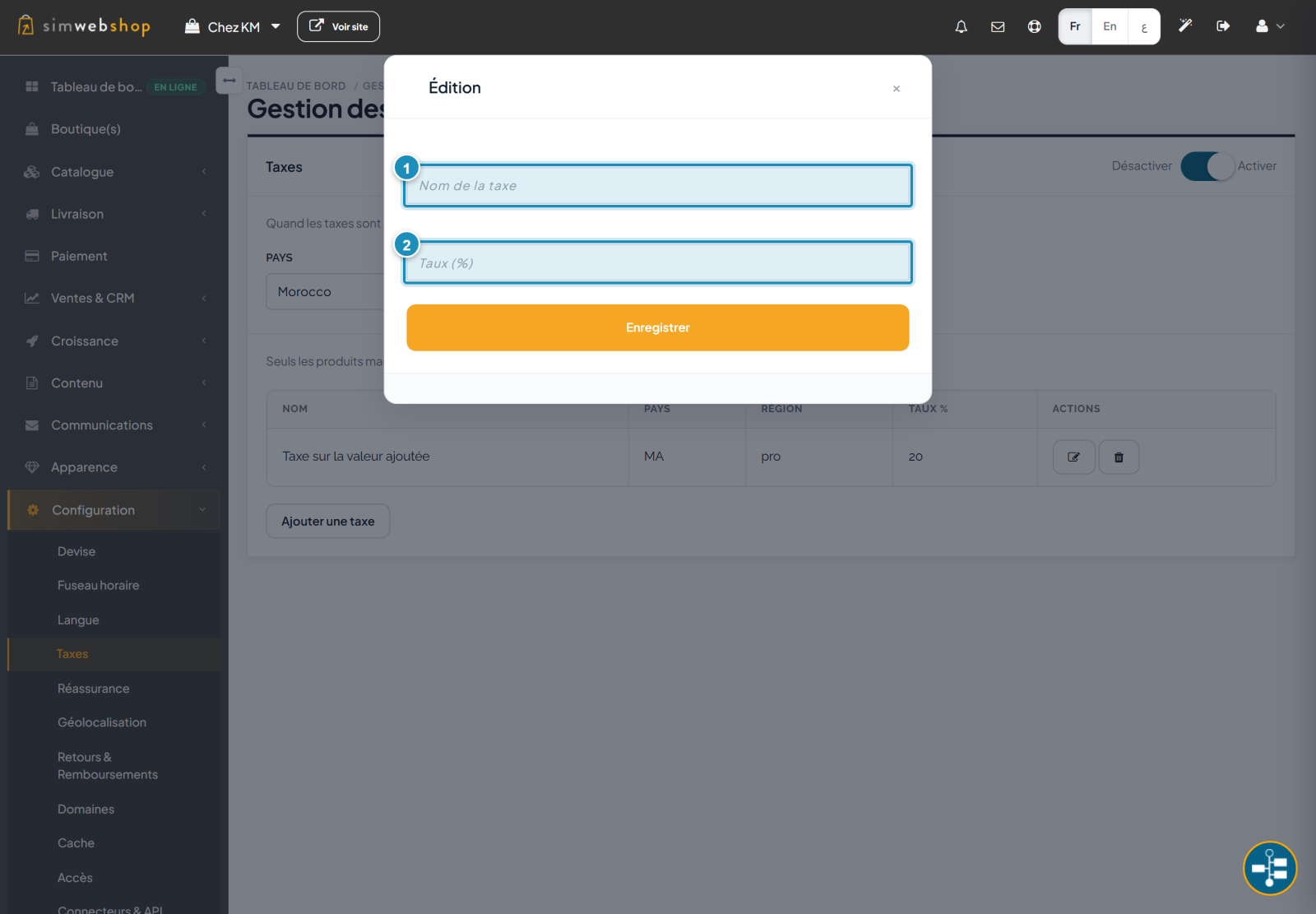
انقر على «إضافة ضريبة». أدخل اسم الضريبة (العلامة ①) — مثل «ض.ق.م» — ونسبتها المئوية (العلامة ②) — مثل 20. انقر على حفظ. تظهر الضريبة عندها في الجدول، ببلدها ومنطقتها ونسبتها، ويمكن تعديلها أو حذفها في أي وقت.
النتيجة المتوقّعة
تُطبَّق الضريبة تلقائيًا على سلة عملاء البلد المعني، على المنتجات الموسومة خاضعة. يُحسَب مبلغ الضريبة ويُضاف إلى الإجمالي عند الدفع، دون تدخّل منك.
نصائح الخبراء
- استخدم النسبة القانونية. أدخل النسبة الرسمية السارية في بلد البيع.
- استهدف المنتجات الصحيحة. وسم «خاضعة» فقط المنتجات الخاضعة فعلًا للضريبة.
- فكّر بالوجهة. الضريبة تعتمد على بلد العميل: اضبط كل بلد تخدمه.
- بِع دون ضريبة عند الحاجة. عطّل الضرائب كليًا إن كانت أسعارك دون ضريبة.
الأخطاء الشائعة
| الخطأ | لماذا يمثّل مشكلة | الحل |
|---|---|---|
| ضرائب مفعّلة لكن لا منتج خاضع | لا تُطبَّق أي ضريبة. | وسم منتجاتك كخاضعة للضريبة. |
| نسبة خاطئة | إجماليات الطلبات خاطئة. | تحقّق من النسبة القانونية لبلدك. |
| نسيان تفعيل الضرائب | لا يُفرَض شيء عند الدفع. | فعّل المفتاح أعلى الصفحة. |
| بلد خاطئ | لا تُطبَّق الضريبة على العملاء الصحيحين. | اختر البلد المعني قبل إضافة الضريبة. |
الأسئلة الشائعة
أين يرى العميل الضريبة؟
عند الدفع: تُحسَب الضريبة وتُضمَّن في إجمالي الطلب.
أي المنتجات تُفرَض عليها ضريبة؟
فقط الموسومة «خاضعة». استخدم «وسم كل منتجاتي كخاضعة»، أو فعّل الخيار منتجًا بمنتج من كل صفحة.
هل يمكنني تعطيل الضرائب؟
نعم، عبر المفتاح أعلى الصفحة. عند التعطيل، لا تُطبَّق أي ضريبة عند الدفع.
هل تعتمد الضريبة على بلد العميل؟
نعم. الضرائب مبنية على الوجهة: تُطبَّق حسب بلد الوجهة. اضبط ضريبة لكل بلد تخدمه.
كيف أعدّل ضريبة أو أحذفها؟
من جدول الضرائب، استخدم أيقونات الإجراء (تعديل / حذف) في السطر المعني.