Avant de commencer
- Votre boutique est en ligne et vous visez des clients de langues différentes.
Proposer votre boutique en plusieurs langues élargit votre audience et met vos clients en confiance. Vous choisissez les langues disponibles, votre langue par défaut, et vous pouvez même adapter les traductions à votre ton de marque.
Ce que vous allez apprendre
- Activer ou désactiver des langues.
- Définir la langue par défaut.
- Personnaliser les traductions de votre boutique.
Les étapes, une par une
Étape 1 — Gérez vos langues
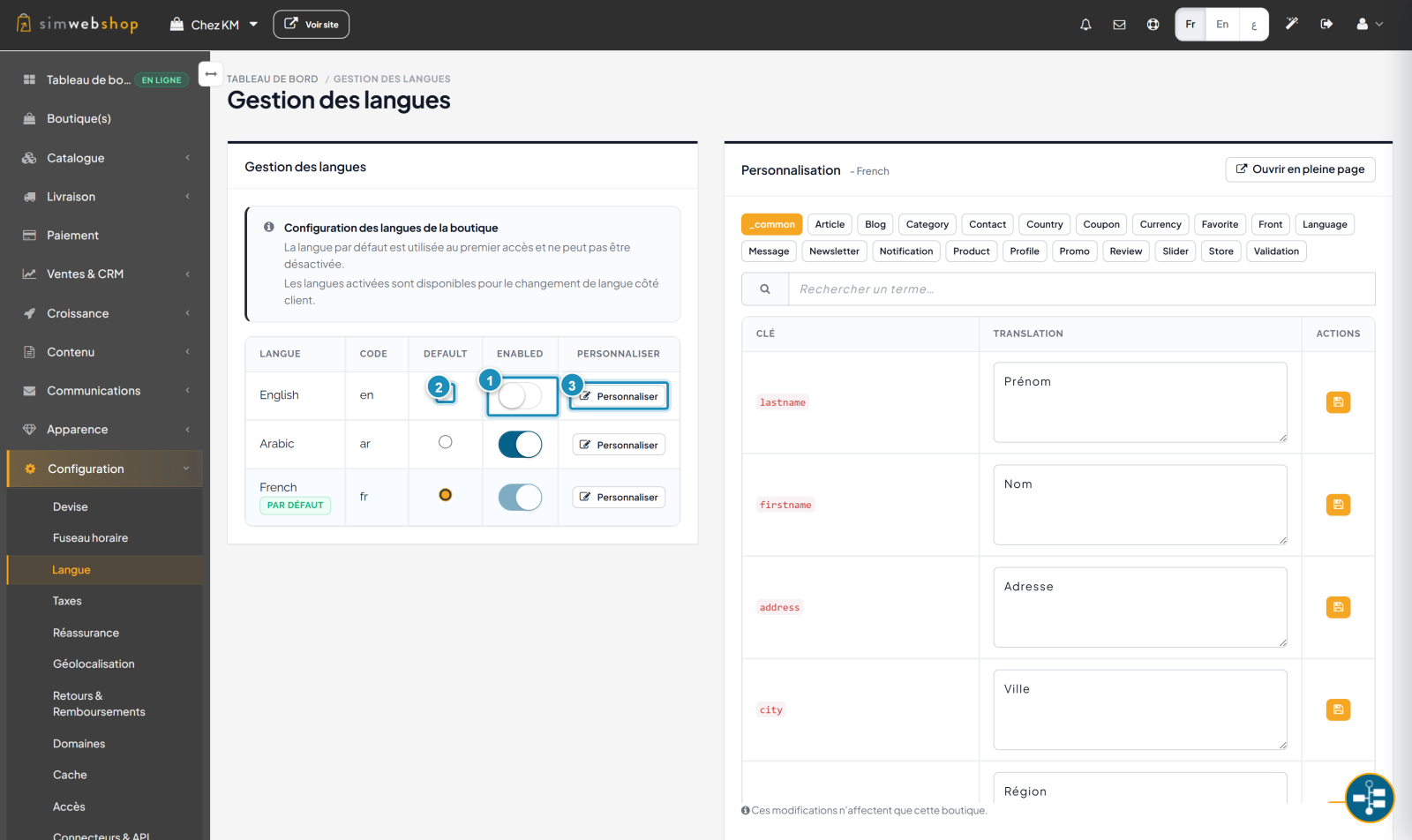
Dans le menu, ouvrez Configuration → Langue. Le tableau liste les langues disponibles. L'interrupteur ENABLED (repère ①) active une langue : elle devient alors proposée à vos clients via le sélecteur de langue. La colonne DEFAULT (repère ②) définit la langue par défaut, utilisée au premier accès — elle ne peut pas être désactivée. Le bouton Personnaliser (repère ③) ouvre l'éditeur de traductions de la langue.
Étape 2 — Personnalisez les traductions
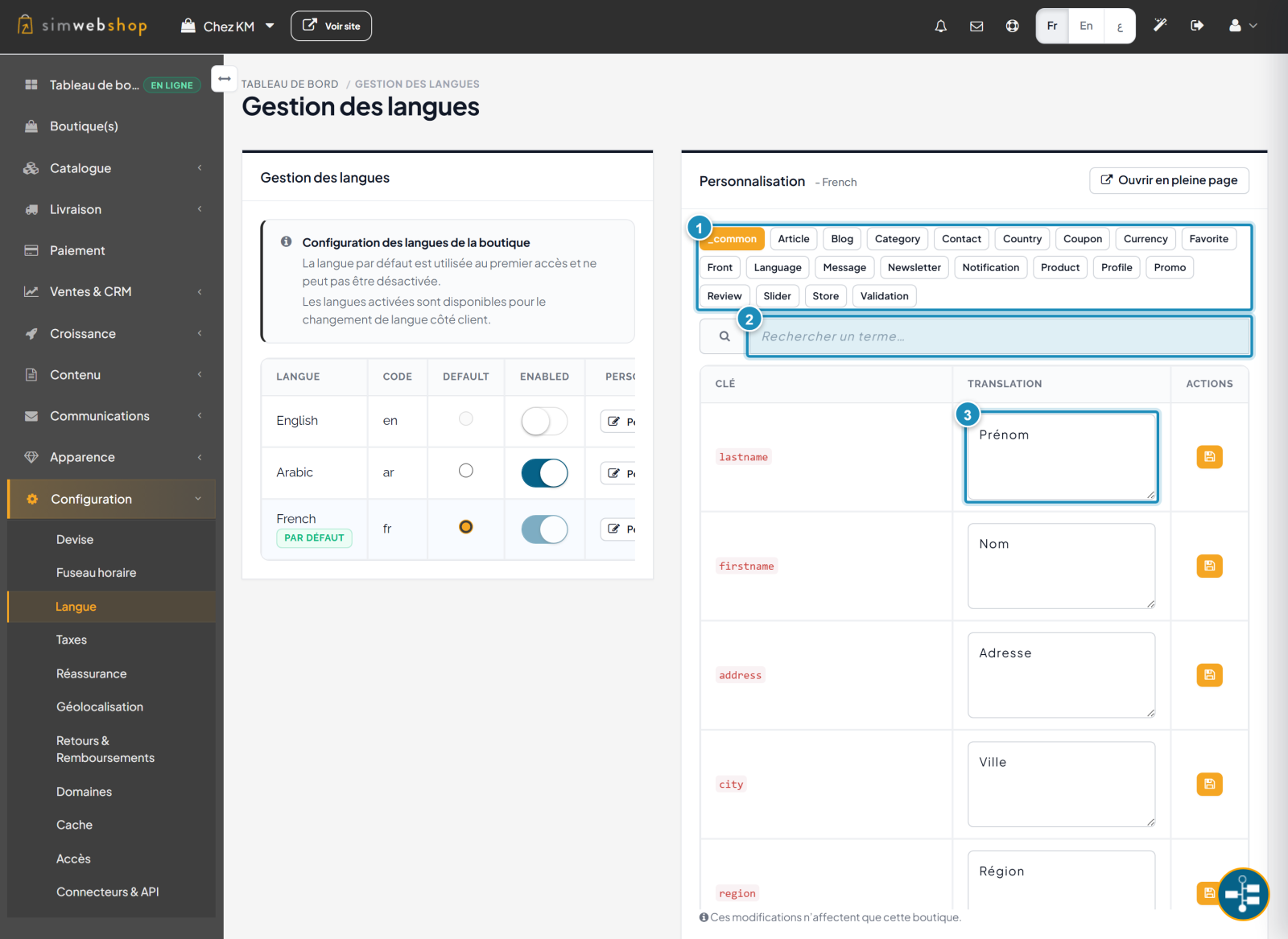
Le panneau Personnalisation vous laisse ajuster n'importe quel texte de l'interface. Choisissez d'abord un module (repère ①) — la zone à traduire (commun, produit, paiement…). Utilisez la recherche (repère ②) pour retrouver un terme précis, puis modifiez le champ de traduction (repère ③) et enregistrez. Un rappel indique : « Ces modifications n'affectent que cette boutique. »
Résultat attendu
Vos clients peuvent changer de langue depuis un sélecteur sur la boutique, avec votre langue par défaut au premier accès. Les textes que vous avez personnalisés s'affichent avec vos propres formulations.
Conseils d'expert
- Adaptez la langue par défaut à votre marché. Celle de la majorité de vos clients.
- Personnalisez les termes clés. Boutons d'achat, libellés du panier : votre ton de marque compte.
- Pensez à l'arabe (RTL). La mise en page s'inverse automatiquement de droite à gauche.
- Restez cohérent. Gardez le même vocabulaire d'une page à l'autre.
Erreurs fréquentes
| Erreur | Pourquoi c'est un problème | La solution |
|---|---|---|
| Activer une langue non traduite | Vos produits restent dans une seule langue. | Traduisez vos contenus avant d'activer la langue. |
| Changer la langue par défaut par erreur | Vos clients arrivent dans la mauvaise langue. | Vérifiez la colonne DEFAULT avant d'enregistrer. |
| Sur-personnaliser | Difficile à maintenir et incohérent. | Ne modifiez que les termes vraiment stratégiques. |
| Oublier le sélecteur | Le client ne trouve pas sa langue. | Activez les langues pour qu'elles apparaissent dans le sélecteur. |
Questions fréquentes
Comment le client change-t-il de langue ?
Via un sélecteur de langue sur la boutique. Seules les langues activées y apparaissent.
Quelle langue s'affiche au premier accès ?
La langue par défaut (colonne DEFAULT). Le client peut ensuite en choisir une autre parmi les langues activées.
Puis-je désactiver la langue par défaut ?
Non. La langue par défaut ne peut pas être désactivée. Définissez d'abord une autre langue par défaut si besoin.
Mes personnalisations affectent-elles les autres boutiques ?
Non. Les traductions personnalisées sont propres à votre boutique uniquement, comme l'indique le rappel sous le tableau.
Comment traduire mes produits et catégories ?
Les contenus (nom, description) se traduisent directement dans chaque fiche produit ou catégorie, langue par langue. La page Langue gère l'interface ; les fiches gèrent leur propre contenu.