قبل أن تبدأ
- متجرك على الإنترنت وتستهدف عملاء بلغات مختلفة.
عرض متجرك بعدّة لغات يوسّع جمهورك ويمنح عملاءك الثقة. تختار اللغات المتاحة، ولغتك الافتراضية، بل يمكنك تكييف الترجمات مع نبرة علامتك.
ماذا ستتعلّم
- تفعيل اللغات أو تعطيلها.
- تحديد اللغة الافتراضية.
- تخصيص ترجمات متجرك.
الخطوات، واحدة تلو الأخرى
الخطوة 1 — أدِر لغاتك
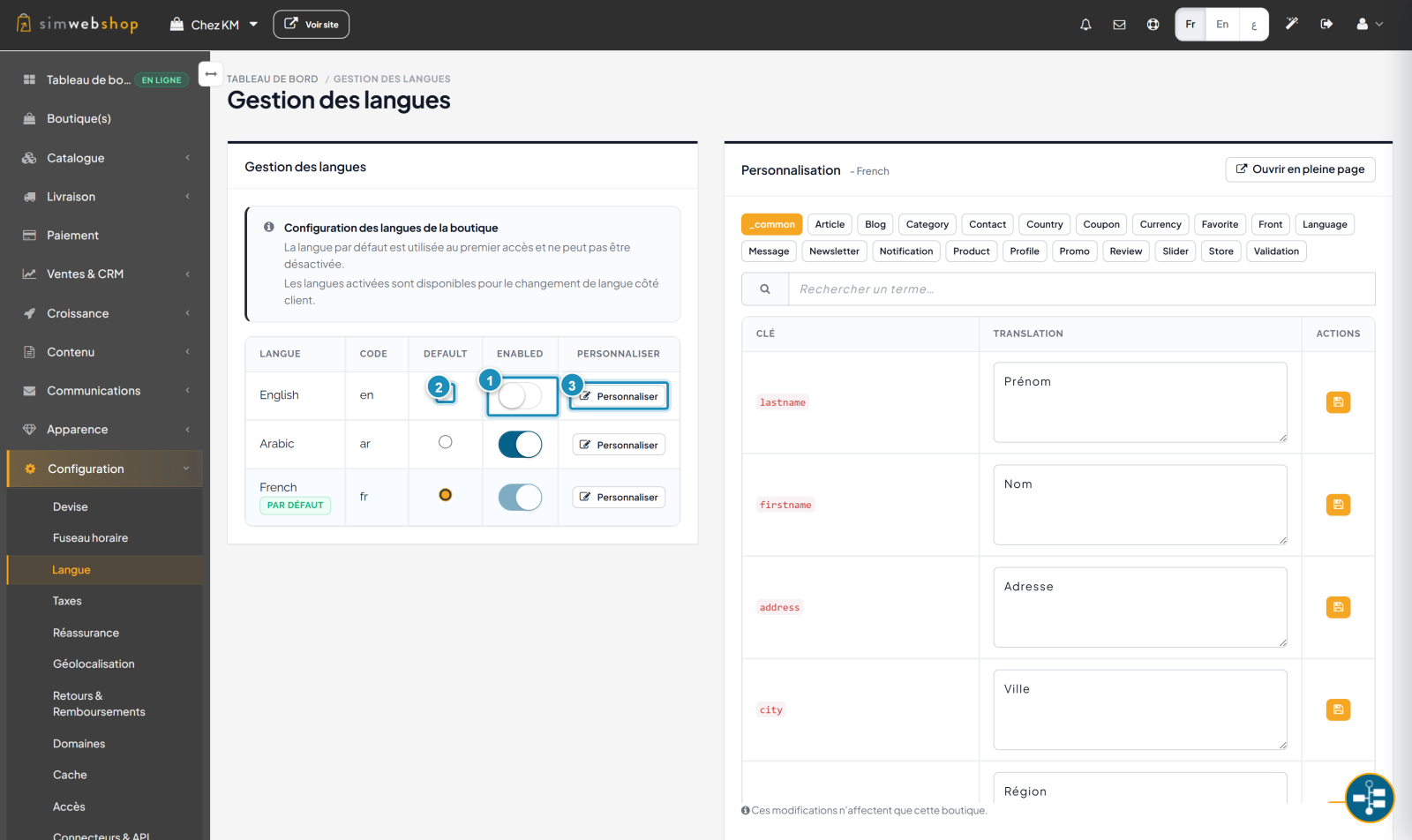
من القائمة، افتح الإعدادات ← اللغة. يعرض الجدول اللغات المتاحة. مفتاح ENABLED (العلامة ①) يفعّل لغة: تُعرَض عندها لعملائك عبر مبدّل اللغة. عمود DEFAULT (العلامة ②) يحدّد اللغة الافتراضية، المستخدمة عند أول زيارة — ولا يمكن تعطيلها. زر تخصيص (العلامة ③) يفتح محرّر ترجمات اللغة.
الخطوة 2 — خصّص الترجمات
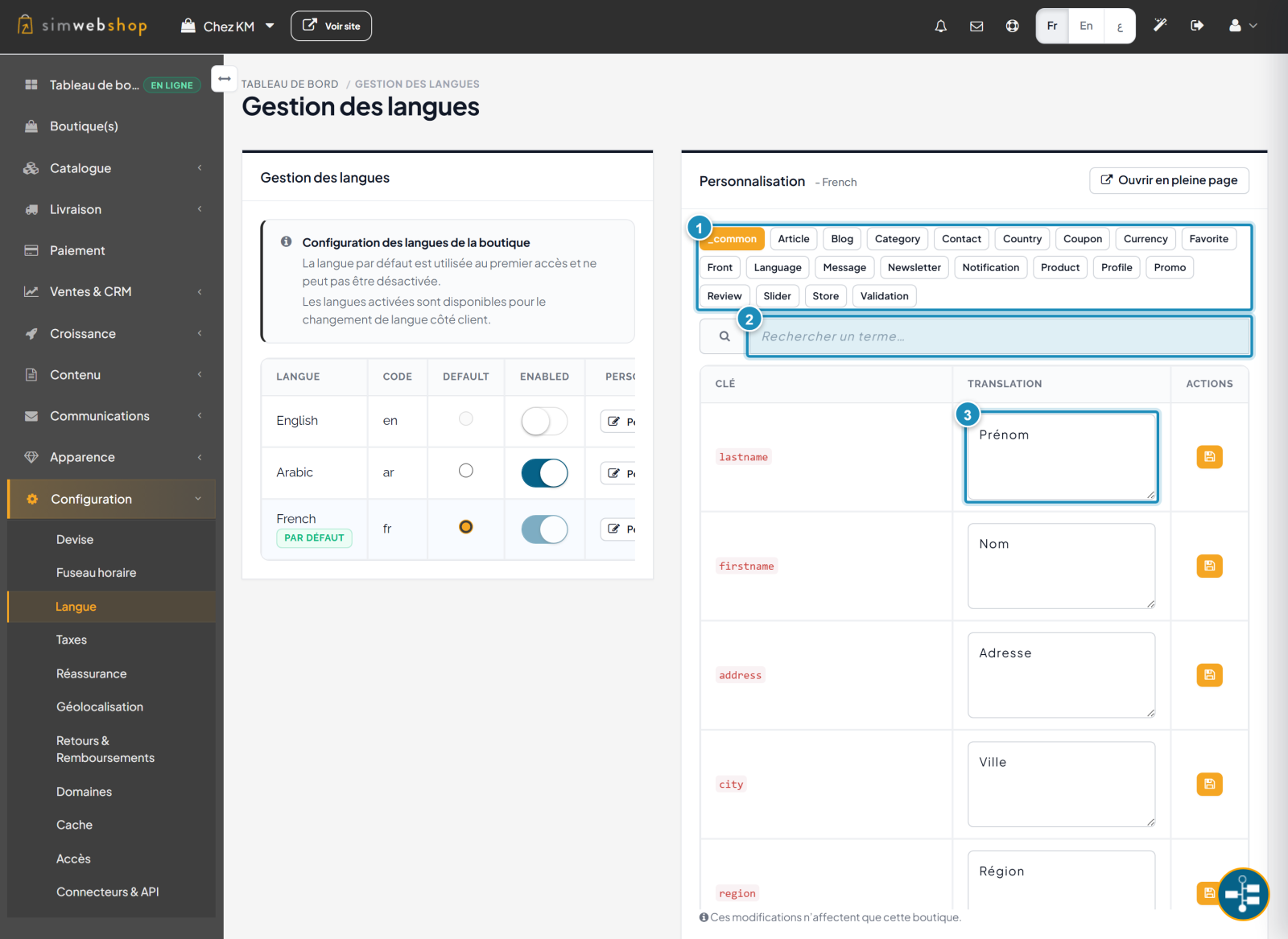
لوحة التخصيص تتيح لك ضبط أي نصّ في الواجهة. اختر أولًا وحدة (العلامة ①) — المجال المراد ترجمته (عام، منتج، دفع…). استخدم البحث (العلامة ②) لإيجاد مصطلح محدّد، ثم عدّل حقل الترجمة (العلامة ③) واحفظ. تذكير يشير: «هذه التعديلات تخصّ هذا المتجر فقط.»
النتيجة المتوقّعة
يمكن لعملائك تغيير اللغة من مبدّل على المتجر، مع لغتك الافتراضية عند أول زيارة. النصوص التي خصّصتها تظهر بصياغتك الخاصة.
نصائح الخبراء
- لائم اللغة الافتراضية مع سوقك. لغة أغلب عملائك.
- خصّص المصطلحات الأساسية. أزرار الشراء، تسميات السلة: نبرة علامتك مهمّة.
- انتبه للعربية (RTL). ينقلب التخطيط تلقائيًا من اليمين إلى اليسار.
- حافظ على الاتساق. استخدم المفردات نفسها من صفحة لأخرى.
الأخطاء الشائعة
| الخطأ | لماذا يمثّل مشكلة | الحل |
|---|---|---|
| تفعيل لغة غير مترجَمة | تبقى منتجاتك بلغة واحدة. | ترجم محتوياتك قبل تفعيل اللغة. |
| تغيير الافتراضية بالخطأ | يصل العملاء باللغة الخاطئة. | تحقّق من عمود DEFAULT قبل الحفظ. |
| الإفراط في التخصيص | صعب الصيانة وغير متسق. | عدّل فقط المصطلحات الاستراتيجية فعلًا. |
| نسيان المبدّل | لا يجد العميل لغته. | فعّل اللغات لتظهر في المبدّل. |
الأسئلة الشائعة
كيف يغيّر العميل اللغة؟
عبر مبدّل لغة على المتجر. تظهر فيه فقط اللغات المفعّلة.
أي لغة تظهر عند أول زيارة؟
اللغة الافتراضية (عمود DEFAULT). ثم يمكن للعميل اختيار أخرى من اللغات المفعّلة.
هل يمكنني تعطيل اللغة الافتراضية؟
لا. لا يمكن تعطيل اللغة الافتراضية. حدّد لغة افتراضية أخرى أولًا إن لزم.
هل تؤثّر تخصيصاتي على المتاجر الأخرى؟
لا. الترجمات المخصّصة خاصة بمتجرك فقط، كما يوضّح التذكير أسفل الجدول.
كيف أترجم منتجاتي وفئاتي؟
تُترجَم المحتويات (الاسم، الوصف) مباشرة في كل منتج أو فئة، لغةً بلغة. صفحة اللغة تدير الواجهة؛ أما العناصر فتدير محتواها الخاص.