Avant de commencer
- Votre boutique est créée (les pages légales sont déjà pré-remplies).
Les pages statiques sont les pages de contenu de votre boutique : conditions générales, confidentialité, retours, FAQ, mais aussi vos propres pages (« À propos », « Livraison »…). Elles rassurent vos clients, sont exigées par la loi et améliorent votre référencement. Votre boutique en fournit déjà quatre, prêtes à personnaliser.
Ce que vous allez apprendre
- Repérer vos pages système (légales) et en créer de nouvelles.
- Éditer le titre, le contenu et l'URL d'une page.
- Publier une page et la retrouver sur votre boutique.
Les étapes, une par une
Étape 1 — Ouvrez « Mes pages »
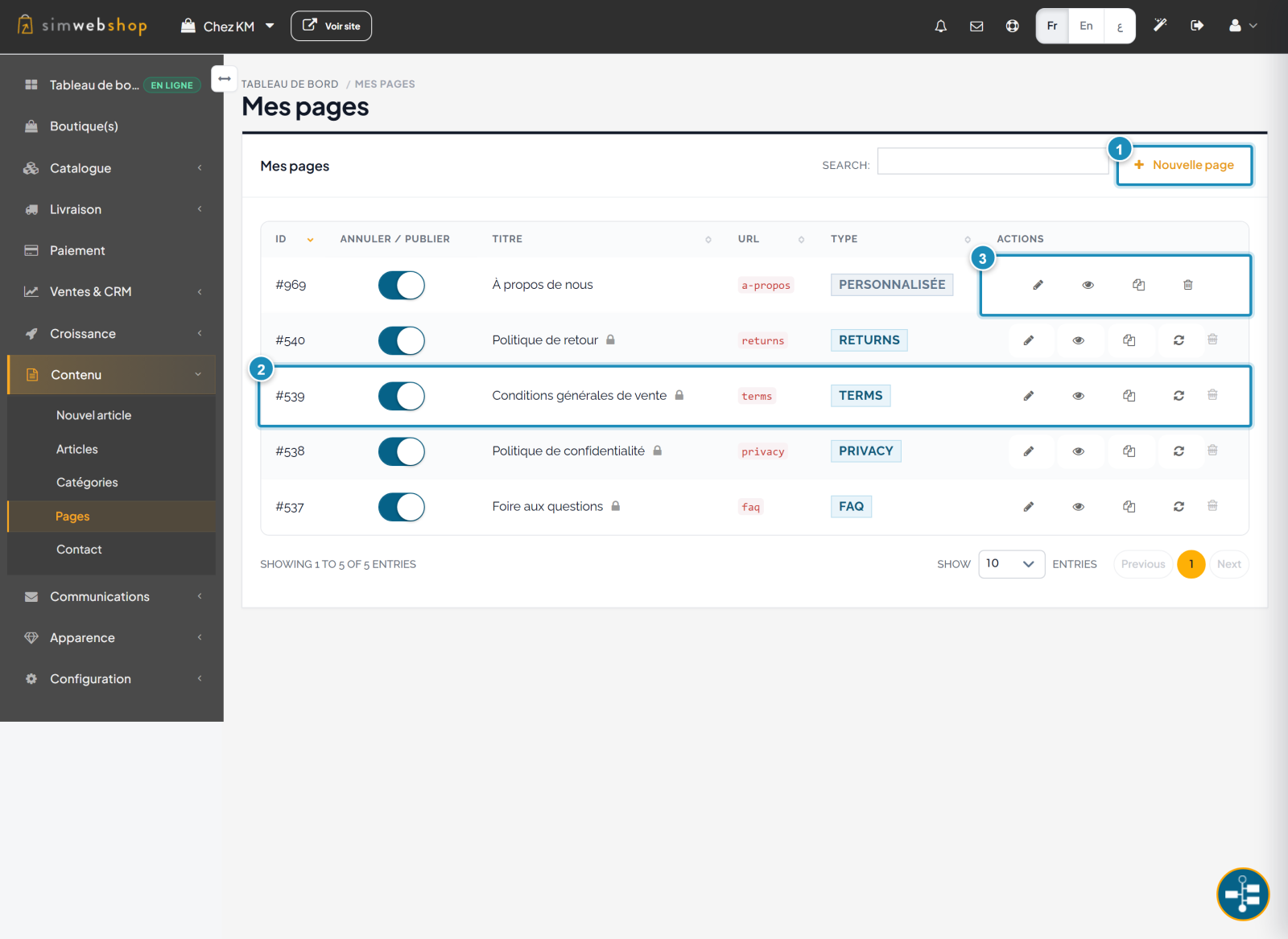
Dans le menu de gauche, ouvrez Contenu puis Pages. Le bouton « Nouvelle page » (repère ①) crée une page personnalisée. Vos pages système — comme les Conditions générales de vente (repère ②) — portent un cadenas : leur URL est verrouillée et elles ne peuvent pas être supprimées, mais leur contenu reste modifiable. Chaque ligne offre des actions (repère ③) : éditer, prévisualiser, dupliquer et — pour vos pages personnalisées — supprimer.
Étape 2 — Éditez le contenu de la page
Cliquez sur l'icône éditer d'une page pour ouvrir l'assistant. Le fil en 4 étapes (repère ①) vous guide : Contenu → Sections → SEO → Publication. Saisissez le Titre (repère ②), puis rédigez le contenu dans l'éditeur enrichi (repère ③) — gras, listes, images, liens. Pour vos pages personnalisées, l'URL (repère ④) définit l'adresse (ex. /page/a-propos). Vos modifications sont sauvegardées automatiquement ; cliquez sur Suivant pour ajouter des sections ou régler le SEO.
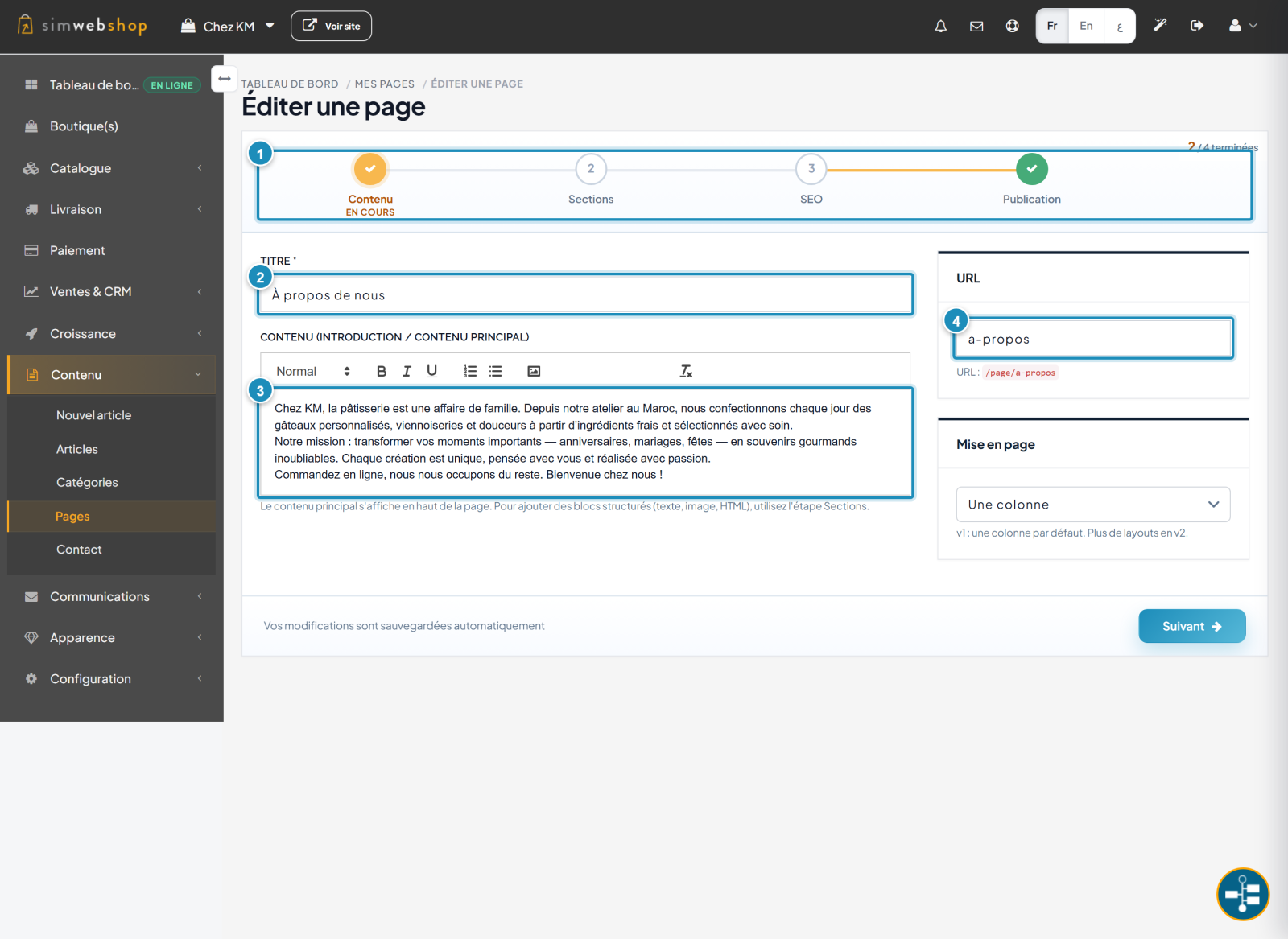
a-propos, livraison) : c'est plus lisible pour vos clients et meilleur pour le référencement.Résultat attendu
Votre page est enregistrée et, une fois publiée, accessible sur votre boutique à son URL (les pages légales apparaissent aussi dans le pied de page). Vous pouvez la prévisualiser à tout moment via l'icône œil.
Conseils d'expert
- Complétez vos pages légales. Adaptez CGV, confidentialité et retours à votre activité : c'est un gage de confiance et une obligation.
- Créez une page « À propos ». Raconter votre histoire humanise votre marque et rassure les nouveaux clients.
- Soignez le SEO. L'étape SEO du wizard permet un titre et une description propres pour Google.
- Gardez des URLs stables. Évitez de changer l'URL d'une page déjà partagée ou indexée.
Erreurs fréquentes
| Erreur | Pourquoi c'est un problème | La solution |
|---|---|---|
| Pages légales laissées vides | Perte de confiance, risque légal. | Complétez CGV, confidentialité, retours. |
| Page non publiée | Elle n'apparaît pas sur la boutique. | Activez la bascule Publier de la ligne. |
| URL modifiée après partage | Liens et référencement cassés. | Fixez l'URL une fois pour toutes. |
| Tout dans une seule page | Contenu illisible. | Découpez avec l'étape Sections. |
Questions fréquentes
Pourquoi ne puis-je pas supprimer certaines pages ?
Les pages système (CGV, confidentialité, retours, FAQ) sont verrouillées car légales et liées au pied de page. Vous pouvez modifier leur contenu, mais pas les supprimer ni changer leur URL.
Comment créer une page « À propos » ?
Cliquez sur Nouvelle page, saisissez le titre « À propos », rédigez le contenu et choisissez l'URL (ex. a-propos). Publiez, puis liez-la depuis votre menu si besoin.
À quoi sert l'étape « Sections » ?
Elle ajoute des blocs structurés (texte, image, HTML) sous le contenu principal, pour composer une mise en page plus riche sans coder.
Puis-je réinitialiser une page système ?
Oui. Les pages système ont une action Réinitialiser qui restaure le modèle d'origine — pratique si vous avez fait une erreur.
Où apparaissent mes pages sur la boutique ?
Chaque page publiée est accessible à son URL (/page/slug). Les pages légales figurent automatiquement dans le pied de page.