قبل أن تبدأ
- متجرك مُنشأ (الصفحات القانونية مُعبّأة مسبقًا).
الصفحات الثابتة هي صفحات محتوى متجرك: الشروط العامة، والخصوصية، والإرجاع، والأسئلة الشائعة، وأيضًا صفحاتك الخاصة («من نحن»، «التوصيل»…). تطمئن عملاءك، ويفرضها القانون، وتحسّن ترتيبك. ويوفّر متجرك أربعًا منها جاهزةً للتخصيص.
ماذا ستتعلّم
- تمييز صفحاتك النظامية (القانونية) وإنشاء أخرى جديدة.
- تحرير عنوان الصفحة ومحتواها ورابطها.
- نشر صفحة وإيجادها في متجرك.
الخطوات، واحدة تلو الأخرى
الخطوة 1 — افتح «صفحاتي»
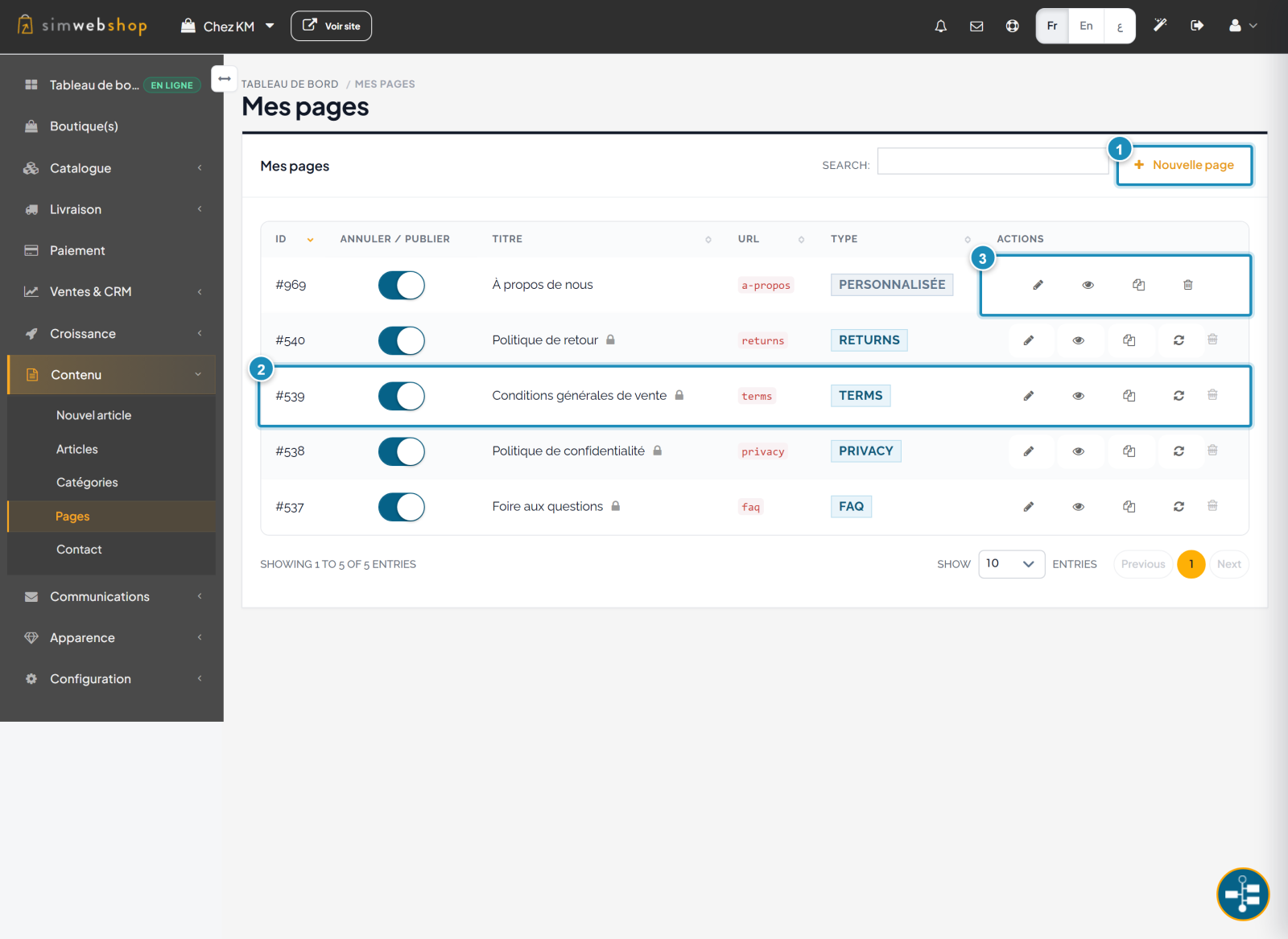
من القائمة الجانبية، افتح المحتوى ثم الصفحات. زر «صفحة جديدة» (العلامة ①) ينشئ صفحة مخصّصة. أما صفحاتك النظامية — مثل الشروط العامة للبيع (العلامة ②) — فتحمل قفلًا: رابطها مقفل ولا يمكن حذفها، لكن محتواها يبقى قابلًا للتعديل. ويوفّر كل سطر إجراءات (العلامة ③): تحرير، ومعاينة، وتكرار، و— لصفحاتك المخصّصة — حذف.
الخطوة 2 — حرّر محتوى الصفحة
انقر على أيقونة تحرير صفحةٍ لفتح المعالج. يرشدك الشريط ذو الخطوات الأربع (العلامة ①): المحتوى ← الأقسام ← SEO ← النشر. أدخِل العنوان (العلامة ②)، ثم اكتب المحتوى في المحرّر الغني (العلامة ③) — عريض، قوائم، صور، روابط. ولصفحاتك المخصّصة، يحدّد الرابط (العلامة ④) العنوان (مثل /page/a-propos). تُحفَظ تعديلاتك تلقائيًا؛ انقر على التالي لإضافة أقسام أو ضبط SEO.
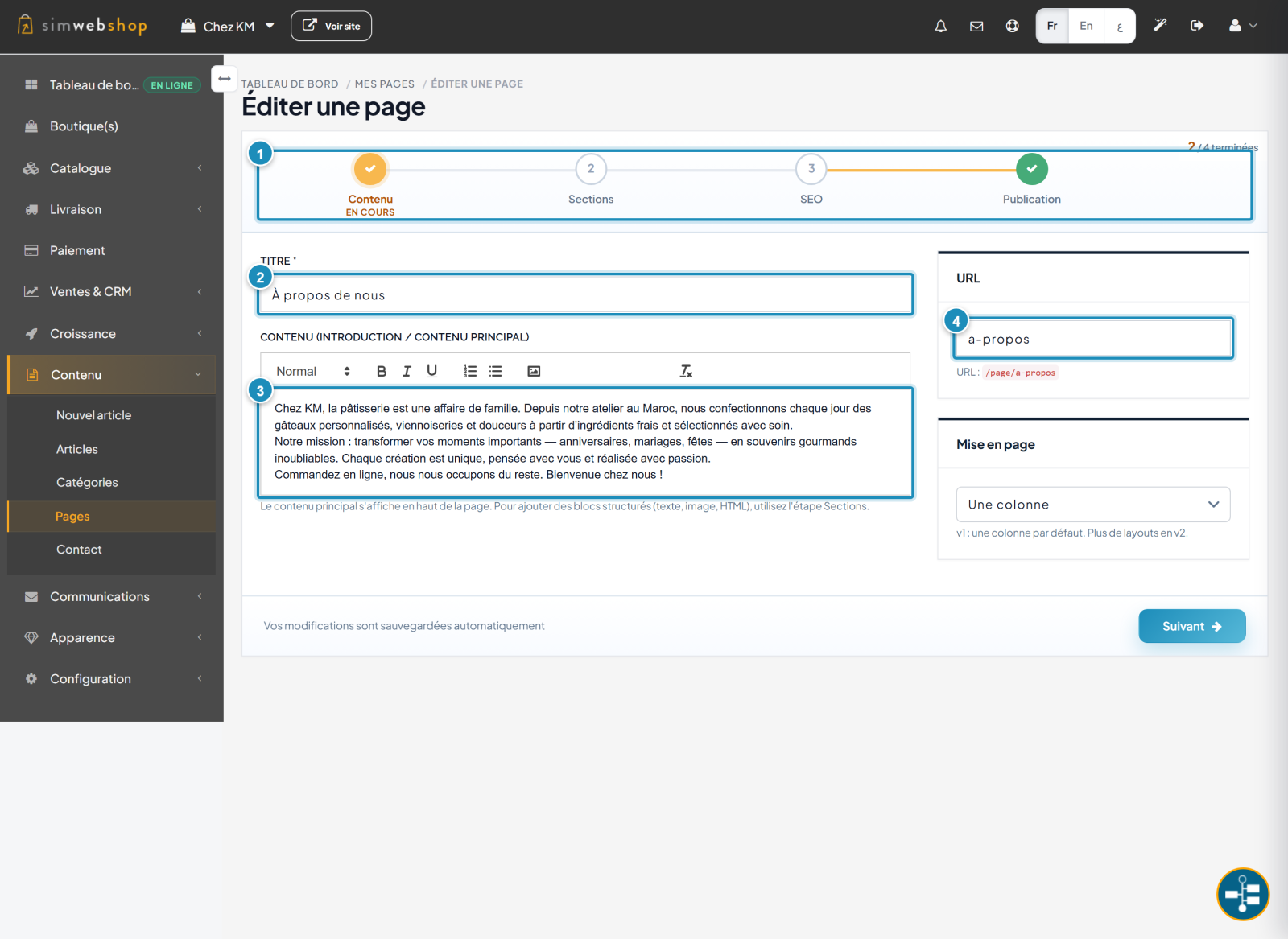
a-propos، livraison): أوضح لعملائك وأفضل للترتيب.النتيجة المتوقّعة
تُحفَظ صفحتك، وبمجرّد نشرها تصبح متاحة في متجرك على رابطها (تظهر الصفحات القانونية أيضًا في التذييل). ويمكنك معاينتها في أي وقت عبر أيقونة العين.
نصائح الخبراء
- أكمِل صفحاتك القانونية. كيّف الشروط والخصوصية والإرجاع مع نشاطك: ثقة والتزام معًا.
- أنشئ صفحة «من نحن». سرد قصّتك يضفي طابعًا إنسانيًا على علامتك ويطمئن العملاء الجدد.
- اهتمّ بـ SEO. تتيح خطوة SEO في المعالج عنوانًا ووصفًا نظيفَين لغوغل.
- أبقِ الروابط ثابتة. تجنّب تغيير رابط صفحة سبق مشاركتها أو فهرستها.
الأخطاء الشائعة
| الخطأ | لماذا يمثّل مشكلة | الحل |
|---|---|---|
| ترك الصفحات القانونية فارغة | فقدان الثقة وخطر قانوني. | أكمِل الشروط والخصوصية والإرجاع. |
| صفحة غير منشورة | لا تظهر في المتجر. | فعّل مفتاح النشر في السطر. |
| تغيير الرابط بعد المشاركة | روابط وترتيب مكسوران. | ثبّت الرابط نهائيًا. |
| كل شيء في صفحة واحدة | محتوى غير مقروء. | قسّمه عبر خطوة الأقسام. |
الأسئلة الشائعة
لماذا لا أستطيع حذف بعض الصفحات؟
الصفحات النظامية (الشروط، الخصوصية، الإرجاع، الأسئلة) مقفلة لأنها قانونية ومرتبطة بالتذييل. يمكنك تعديل محتواها، لا حذفها ولا تغيير رابطها.
كيف أنشئ صفحة «من نحن»؟
انقر على صفحة جديدة، أدخِل عنوان «من نحن»، واكتب المحتوى واختر الرابط (مثل a-propos). انشرها، ثم اربطها من قائمتك إن لزم.
ما فائدة خطوة «الأقسام»؟
تضيف كتلًا مُهيكلة (نص، صورة، HTML) أسفل المحتوى الرئيسي، لتأليف تخطيط أغنى دون برمجة.
هل يمكنني إعادة ضبط صفحة نظامية؟
نعم. للصفحات النظامية إجراء إعادة الضبط يستعيد القالب الأصلي — مفيد إن أخطأت.
أين تظهر صفحاتي في المتجر؟
كل صفحة منشورة متاحة على رابطها (/page/slug). وتظهر الصفحات القانونية تلقائيًا في التذييل.