Avant de commencer
- Votre boutique est en ligne et vos produits sont créés.
Les taxes (comme la TVA) s'appliquent automatiquement au panier de vos clients selon leur pays. Deux conditions pour qu'une taxe s'applique : les taxes doivent être activées pour votre boutique, et le produit doit être marqué taxable.
Ce que vous allez apprendre
- Activer les taxes de votre boutique.
- Créer une règle de taxe (nom + taux) par pays.
- Marquer vos produits comme taxables.
Les étapes, une par une
Étape 1 — Activez et cadrez vos taxes
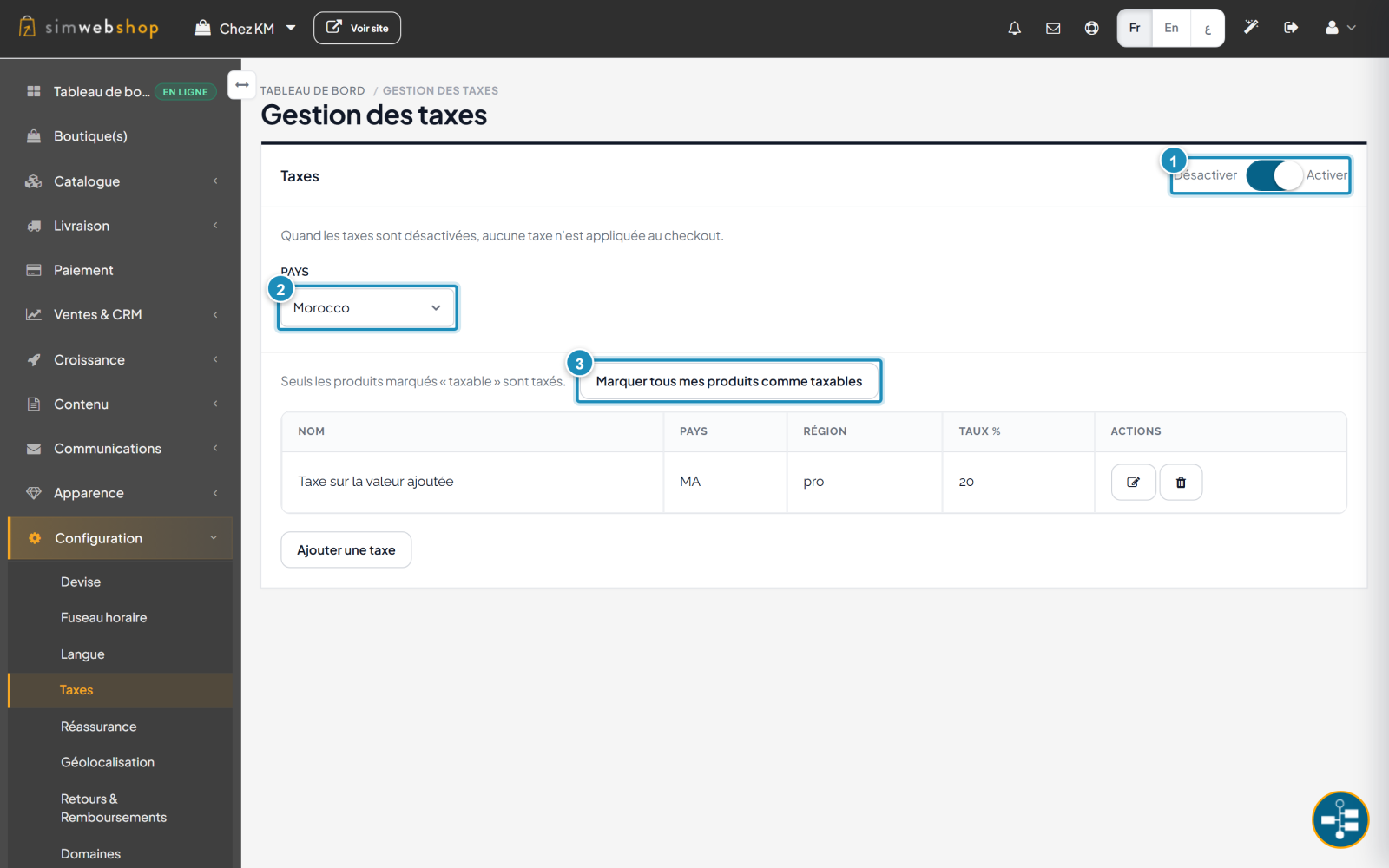
Dans le menu, ouvrez Configuration → Taxes. L'interrupteur (repère ①) active ou désactive les taxes : désactivées, aucune taxe n'est appliquée au checkout. Le menu Pays (repère ②) sélectionne le pays concerné — les taxes sont destination-based (calculées selon le pays du client). Le bouton « Marquer tous mes produits comme taxables » (repère ③) rend vos produits imposables en un clic — car seuls les produits marqués « taxable » sont taxés.
Étape 2 — Ajoutez une taxe
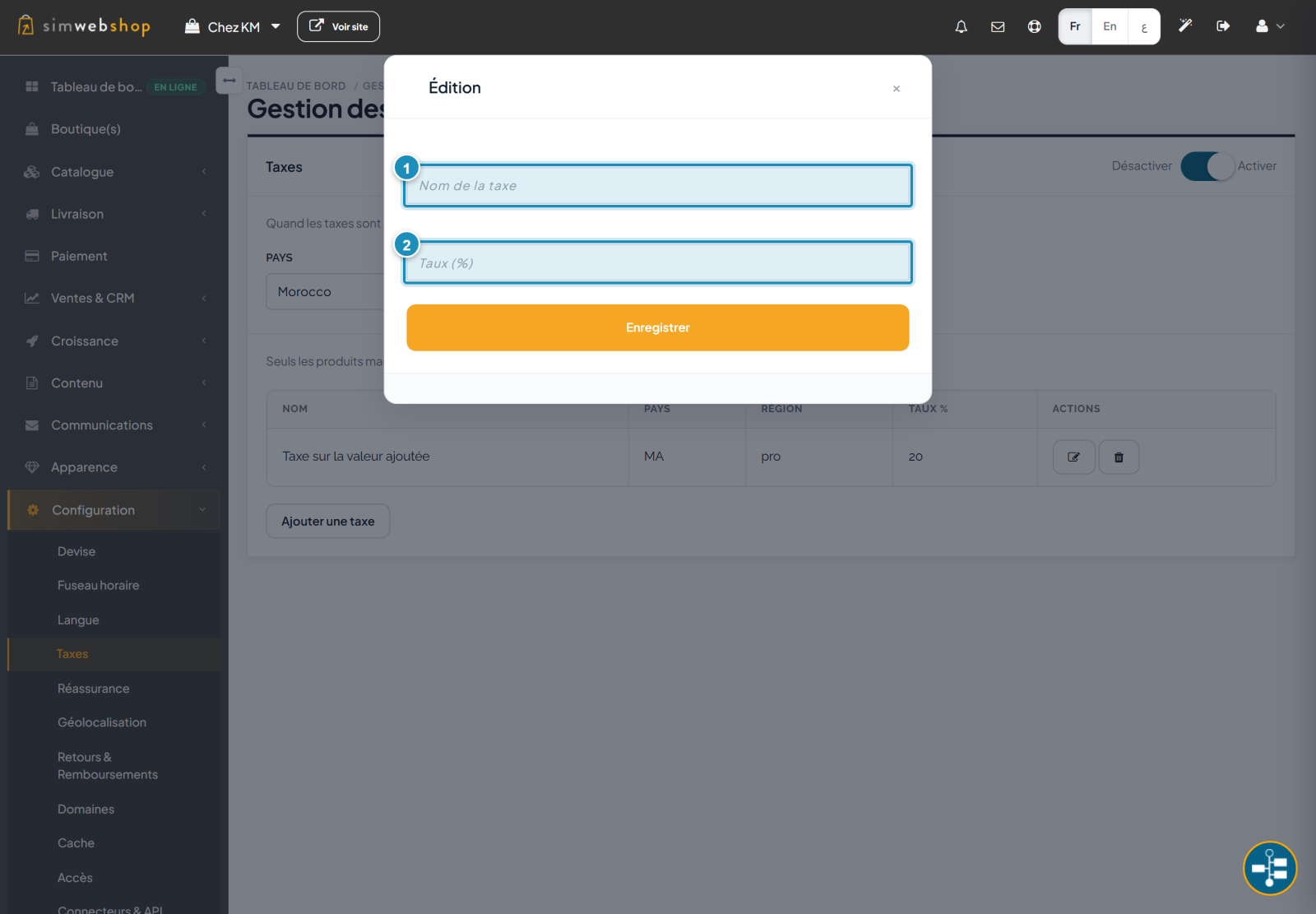
Cliquez sur « Ajouter une taxe ». Renseignez le nom de la taxe (repère ①) — par exemple « TVA » — et son taux en pourcentage (repère ②) — par exemple 20. Cliquez sur Enregistrer. La taxe apparaît alors dans le tableau, avec son pays, sa région et son taux, et peut être modifiée ou supprimée à tout moment.
Résultat attendu
La taxe s'applique automatiquement au panier des clients du pays concerné, sur les produits marqués taxables. Le montant de taxe est calculé et ajouté au total au moment du paiement, sans action de votre part.
Conseils d'expert
- Utilisez le taux légal. Renseignez le taux officiel en vigueur dans votre pays de vente.
- Ciblez les bons produits. Ne marquez « taxable » que les produits réellement soumis à la taxe.
- Pensez destination. La taxe dépend du pays du client : configurez chaque pays servi.
- Vendez HT si besoin. Désactivez globalement les taxes si vos prix sont hors taxe.
Erreurs fréquentes
| Erreur | Pourquoi c'est un problème | La solution |
|---|---|---|
| Taxes activées mais aucun produit taxable | Aucune taxe n'est appliquée. | Marquez vos produits comme taxables. |
| Taux erroné | Les totaux de commande sont faux. | Vérifiez le taux légal de votre pays. |
| Oublier d'activer les taxes | Rien n'est facturé au checkout. | Activez l'interrupteur en haut de la page. |
| Mauvais pays | La taxe ne s'applique pas aux bons clients. | Sélectionnez le pays concerné avant d'ajouter la taxe. |
Questions fréquentes
Où le client voit-il la taxe ?
Au moment du paiement : la taxe est calculée et incluse dans le total de la commande.
Quels produits sont taxés ?
Uniquement ceux marqués « taxable ». Utilisez « Marquer tous mes produits comme taxables », ou activez l'option produit par produit depuis chaque fiche.
Puis-je désactiver les taxes ?
Oui, via l'interrupteur en haut de la page. Désactivées, aucune taxe n'est appliquée au checkout.
La taxe dépend-elle du pays du client ?
Oui. Les taxes sont destination-based : elles s'appliquent selon le pays de destination. Configurez une taxe pour chaque pays que vous servez.
Comment modifier ou supprimer une taxe ?
Depuis le tableau des taxes, utilisez les icônes d'action (modifier / supprimer) sur la ligne concernée.