قبل أن تبدأ
- تملك أصلًا اسم نطاق (اشتريته من مزوّد: OVH، GoDaddy، Namecheap…).
- لديك وصول إلى منطقة DNS لهذا النطاق.
عند الإنشاء، يكون متجرك متاحًا على عنوان SimWebShop (mystore.simwebshop.com). ربط اسم نطاقك الخاص (mystore.com) يعزّز علامتك وثقة عملائك. ويتكفّل SimWebShop بـشهادة HTTPS تلقائيًا؛ عليك إضافة سجلّ DNS واحد فقط.
ماذا ستتعلّم
- فتح صفحة اسم النطاق وتشغيل المعالج.
- إضافة سجلّ DNS الصحيح عند مزوّدك.
- التحقّق من الاتصال والانتقال إلى HTTPS تلقائيًا.
الخطوات، واحدة تلو الأخرى
الخطوة 1 — افتح صفحة «اسم النطاق»
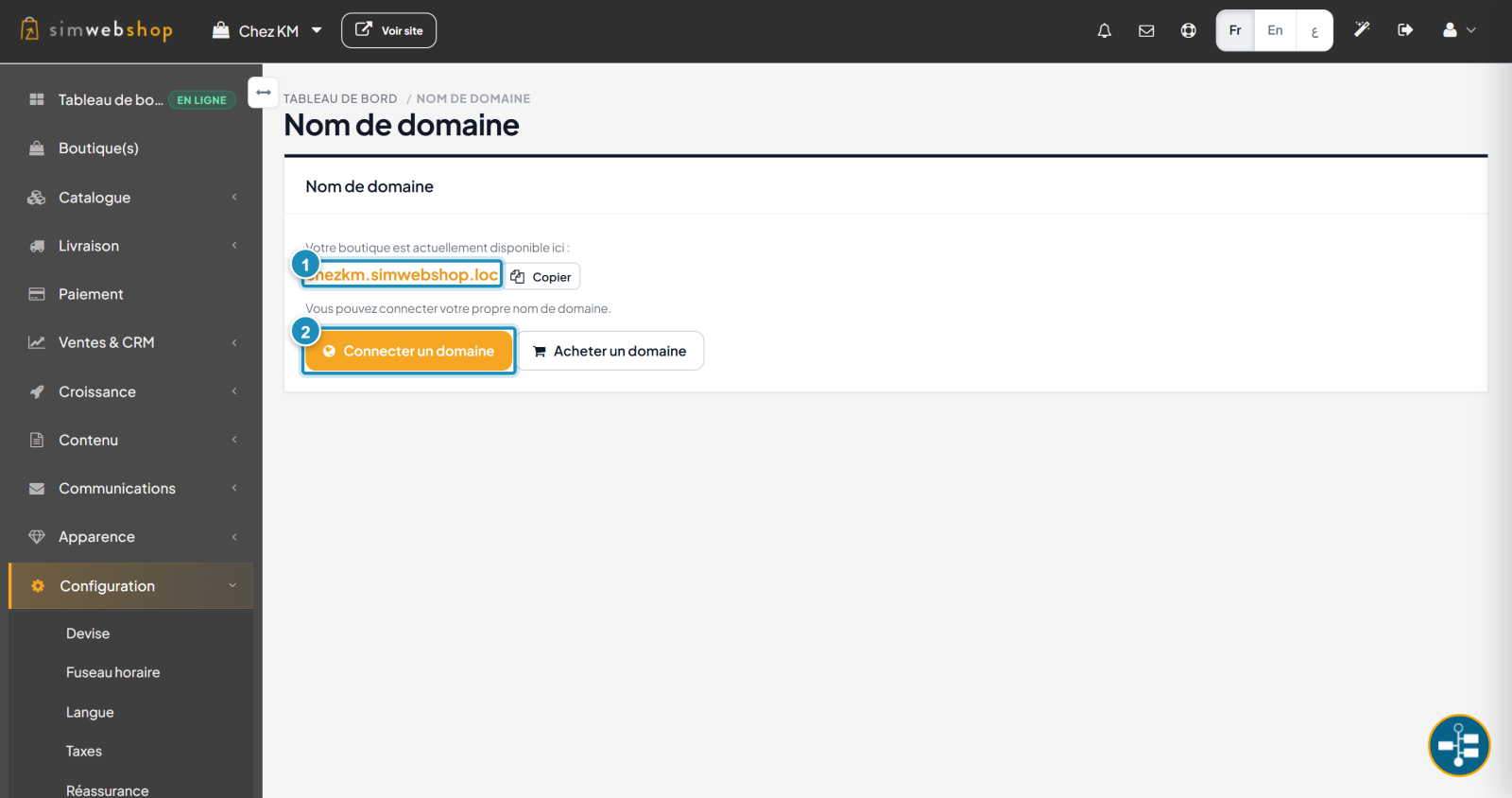
من القائمة الجانبية، افتح الإعدادات ثم النطاقات. تعرض الصفحة العنوان الحالي لمتجرك (العلامة ①) — نطاقك الفرعي على SimWebShop، متاح دائمًا كعنوان احتياطي. انقر على ربط نطاق (العلامة ②) لتشغيل المعالج. (زر شراء نطاق قادم قريبًا؛ في الأثناء، اشترِه من مزوّد.)
الخطوة 2 — أضِف سجلّ DNS، ثم تحقّق
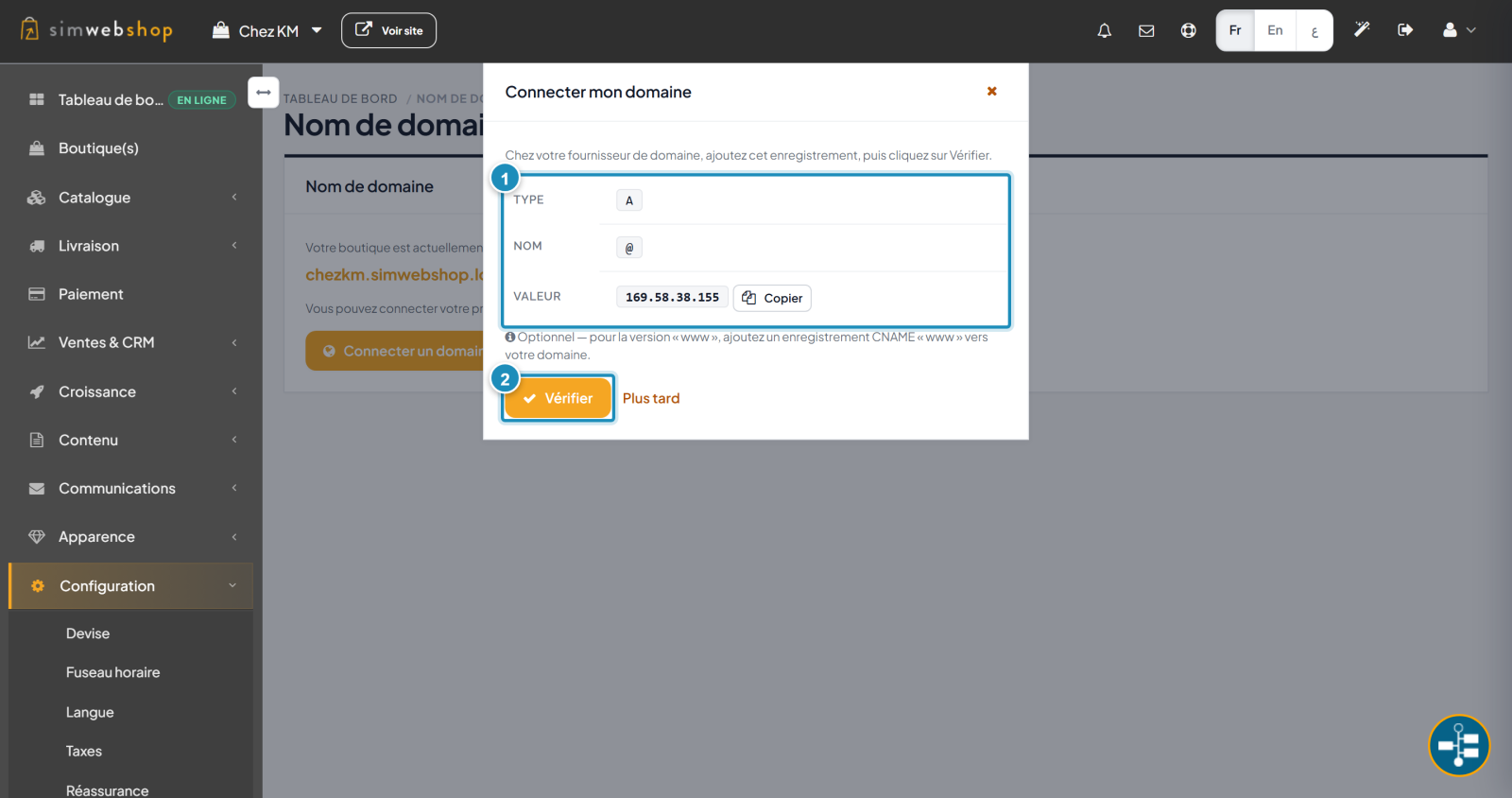
يطلب المعالج أولًا نطاقك (دون http أو www)، ثم يعرض سجلّ DNS المطلوب إنشاؤه (العلامة ①): سجلّ من نوع A، بـاسم @، يشير إلى القيمة المعروضة (عنوان IP الخاص بـ SimWebShop). انسخ هذه القيمة، وأضِف السجلّ في منطقة DNS لدى مزوّدك، ثم انقر على تحقّق (العلامة ②). يفحص المعالج DNS، ثم يفعّل الاتصال الآمن HTTPS تلقائيًا.
النتيجة المتوقّعة
بمجرّد اكتشاف DNS، يظهر متجرك على نطاقك مع قفل HTTPS. تُظهر صفحة النطاقات حينها بطاقة «متّصل / مُتحقَّق / اتصال آمن»، ويبقى عنوانك على SimWebShop متاحًا كاحتياطي.
نصائح الخبراء
- احسب حساب الانتشار. قد يأخذ DNS ساعات؛ اربط نطاقك قبل حملة كبيرة.
- تحقّق مرّة واحدة. لا داعي لإعادة إنشاء السجلّ: دعه ينتشر، والتحقّق تلقائي.
- احتفظ بالنطاق لديك. تبقى مالكًا لاسم نطاقك عند مزوّدك.
- لا تُبقِ سجلّ A القديم. استبدل سجلّ A الحالي بسجلّ SimWebShop (أبقِ واحدًا فقط لـ
@).
الأخطاء الشائعة
| الخطأ | لماذا يمثّل مشكلة | الحل |
|---|---|---|
| إدخال النطاق مع http/www | يرفض المعالج الإدخال. | أدخِل فقط mystore.com. |
| نوع سجلّ خاطئ | يفشل التحقّق. | أنشئ سجلّ A (لا CNAME) على @. |
| التحقّق مبكرًا جدًّا | لم ينتشر DNS بعد. | انتظِر، ثم أعِد التحقّق لاحقًا. |
| سجلّا A على @ | تعارض في الوجهة. | أبقِ سجلّ A الخاص بـ SimWebShop فقط. |
الأسئلة الشائعة
هل يجب أن أشتري نطاقي من SimWebShop؟
لا. اشترِه من المزوّد الذي تختاره، ثم اربطه هنا. والشراء المباشر من SimWebShop قادم قريبًا.
هل عليّ إعداد HTTPS بنفسي؟
لا. بمجرّد أن يشير DNS إلى SimWebShop، تُصدَر شهادة HTTPS وتُجدَّد تلقائيًا. لا شيء لتثبيته.
كم يستغرق عمل نطاقي؟
من دقائق إلى ساعات، حسب انتشار DNS لدى مزوّدك. ويستمرّ التحقّق حتى لو أغلقت المعالج.
هل يبقى عنواني القديم على SimWebShop نشطًا؟
نعم. يبقى نطاقك الفرعي mystore.simwebshop.com متاحًا كـعنوان احتياطي، حتى بعد ربط نطاقك.
هل يمكنني تغيير النطاق أو فصله لاحقًا؟
نعم. من صفحة النطاقات، يمكنك تعديل النطاق أو فصله: يعود المتجر حينها إلى عنوانه على SimWebShop.