Avant de commencer
- Votre boutique est en ligne avec des produits rangés dans des catégories.
Une promotion, c'est une remise automatique appliquée à toute une catégorie (ou à des produits) pendant une période donnée — sans que le client saisisse le moindre code. Parfait pour des soldes, un déstockage ou une opération saisonnière.
Ce que vous allez apprendre
- Créer une promotion et cibler des catégories ou produits.
- Définir la remise, les dates de validité et la priorité.
- Suivre et activer vos promotions.
Les étapes, une par une
Étape 1 — Ouvrez les promotions
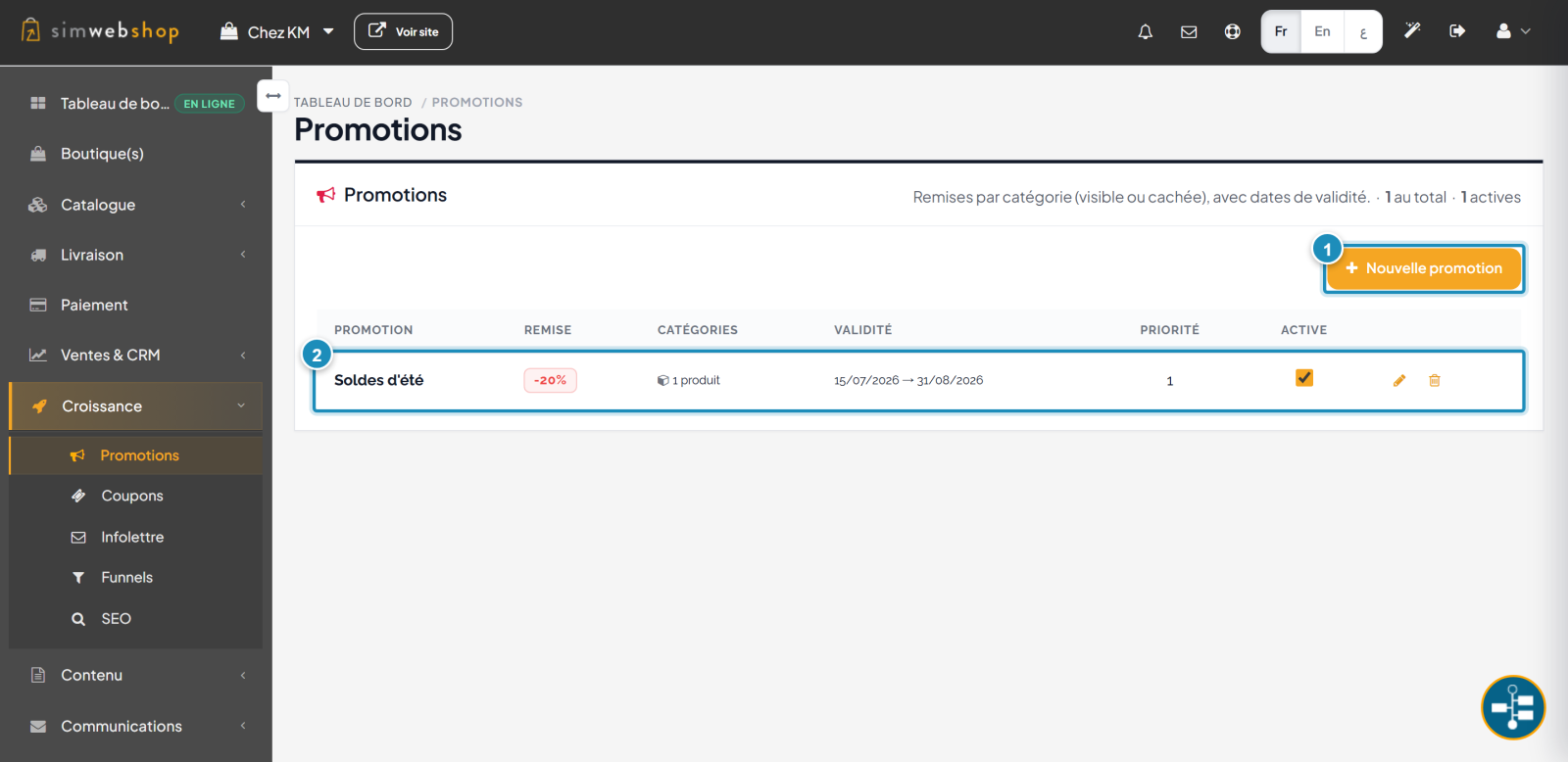
Dans le menu de gauche, ouvrez Croissance puis Promotions. Le bouton « Nouvelle promotion » (repère ①) lance la création. Chaque ligne (repère ②) récapitule une promotion : sa remise, les catégories ou produits ciblés, sa période de validité, sa priorité et son état actif.
Étape 2 — Créez votre promotion
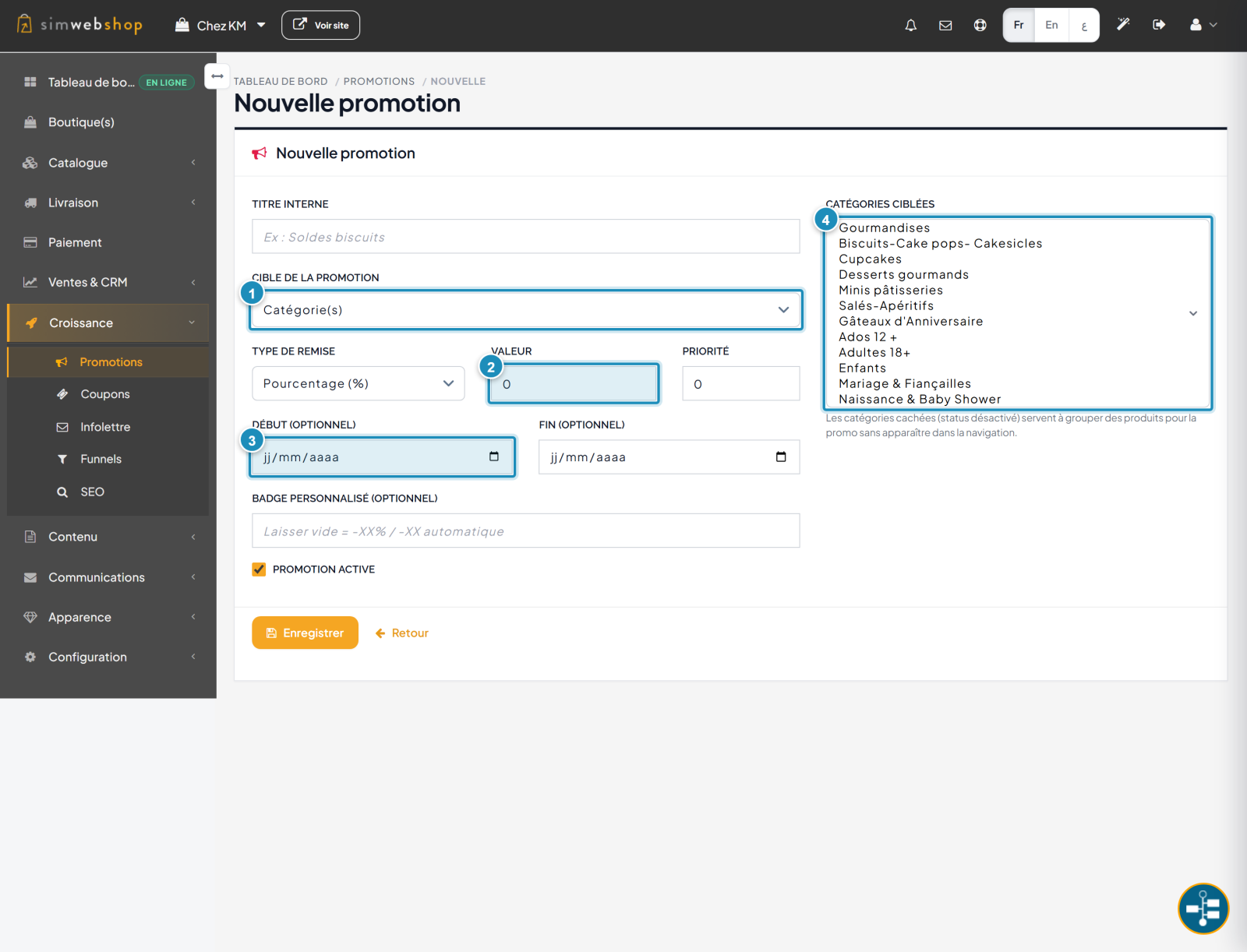
Choisissez d'abord la cible (repère ①) : une ou plusieurs catégories, des produits précis, ou toute la boutique. Réglez ensuite le type et la valeur de la remise (repère ②) — pourcentage ou montant fixe. Fixez la période de validité (repère ③) avec une date de début et de fin (optionnelles). Enfin, sélectionnez les catégories ciblées (repère ④). Un titre interne, un badge personnalisé et une priorité complètent le tout. Cliquez sur Enregistrer.
Résultat attendu
La remise s'applique automatiquement aux produits ciblés pendant toute la période, avec un badge (ex. -20%) visible sur votre boutique. Aucun code à communiquer : le prix barré apparaît directement pour vos clients.
Conseils d'expert
- Datez vos opérations. Une fin proche crée un sentiment d'urgence et déclenche l'achat.
- Utilisez la priorité. Si plusieurs promotions se chevauchent, la priorité décide laquelle s'applique.
- Groupez avec des catégories cachées. Idéal pour une sélection « promo » sans polluer votre navigation.
- Personnalisez le badge. Un badge « SOLDES » ou « -30% » attire l'œil plus qu'un prix seul.
Erreurs fréquentes
| Erreur | Pourquoi c'est un problème | La solution |
|---|---|---|
| Promotion non active | La remise ne s'applique pas. | Cochez « Promotion active ». |
| Dates déjà passées | La promotion apparaît « Expirée ». | Vérifiez que la période couvre aujourd'hui. |
| Aucune catégorie ciblée | La remise ne porte sur rien. | Sélectionnez au moins une catégorie ou un produit. |
| Promotions qui se chevauchent | Comportement imprévisible sur un produit. | Réglez la priorité pour trancher. |
Questions fréquentes
Quelle différence entre une promotion et un coupon ?
Une promotion s'applique automatiquement (sans code) à une catégorie ou des produits. Un coupon nécessite un code saisi par le client au panier.
Où la promotion s'affiche-t-elle ?
Sur vos fiches produits et listes : le prix barré et un badge de remise apparaissent automatiquement aux clients.
Puis-je cibler des produits précis ?
Oui. Choisissez la cible Produit(s) au lieu de Catégorie(s), ou toute la boutique pour une remise globale.
À quoi sert la priorité ?
Quand plusieurs promotions concernent le même produit, la priorité la plus élevée l'emporte. Elle évite les conflits de remises.
Que sont les catégories « cachées » ?
Des catégories désactivées, invisibles dans la navigation, qui servent uniquement à grouper des produits pour leur appliquer une promotion.