Avant de commencer
- Votre boutique est en ligne (le bloc d'inscription s'affiche déjà sur votre storefront).
L'infolettre (newsletter) vous permet de collecter les e-mails de vos visiteurs pour les recontacter : nouveautés, promotions, retours en stock. Un canal gratuit et que vous possédez — contrairement aux réseaux sociaux. Ici, vous personnalisez le bloc d'inscription et vous suivez votre liste d'abonnés.
Ce que vous allez apprendre
- Personnaliser le titre, le message et les retours d'inscription.
- Consulter vos abonnés et les indicateurs clés.
- Exporter votre liste au format CSV.
Les étapes, une par une
Étape 1 — Personnalisez le bloc d'inscription
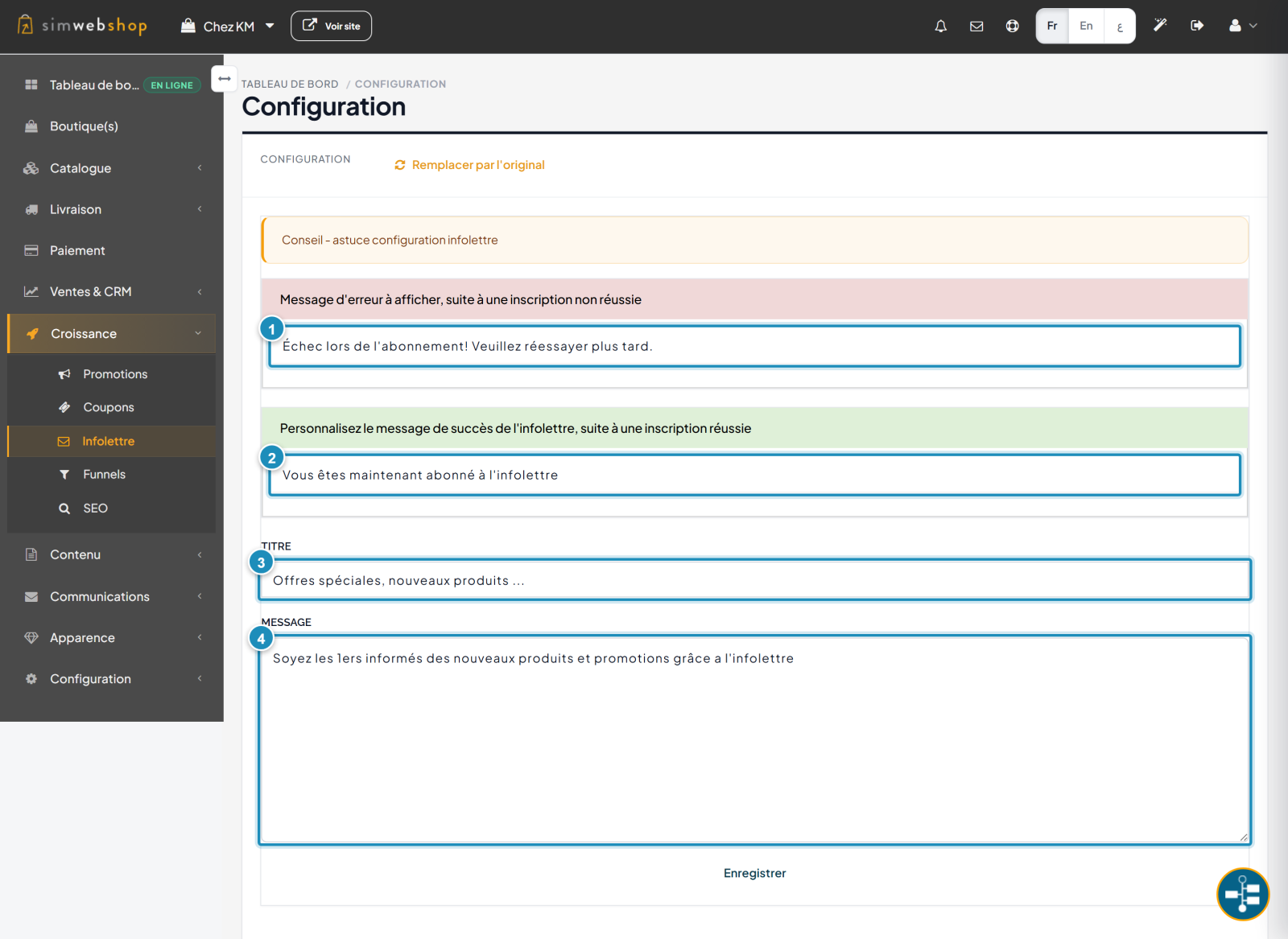
Dans le menu de gauche, ouvrez Croissance puis Infolettre, et cliquez sur Configuration. Vous réglez ici les textes vus par vos visiteurs. Le message d'erreur (repère ①) s'affiche si l'inscription échoue ; le message de succès (repère ②) confirme l'abonnement. Le Titre (repère ③) et le Message (repère ④) forment l'accroche du bloc affiché sur votre boutique. Cliquez sur Enregistrer. Le lien Remplacer par l'original restaure les textes par défaut.
Étape 2 — Suivez et exportez vos abonnés
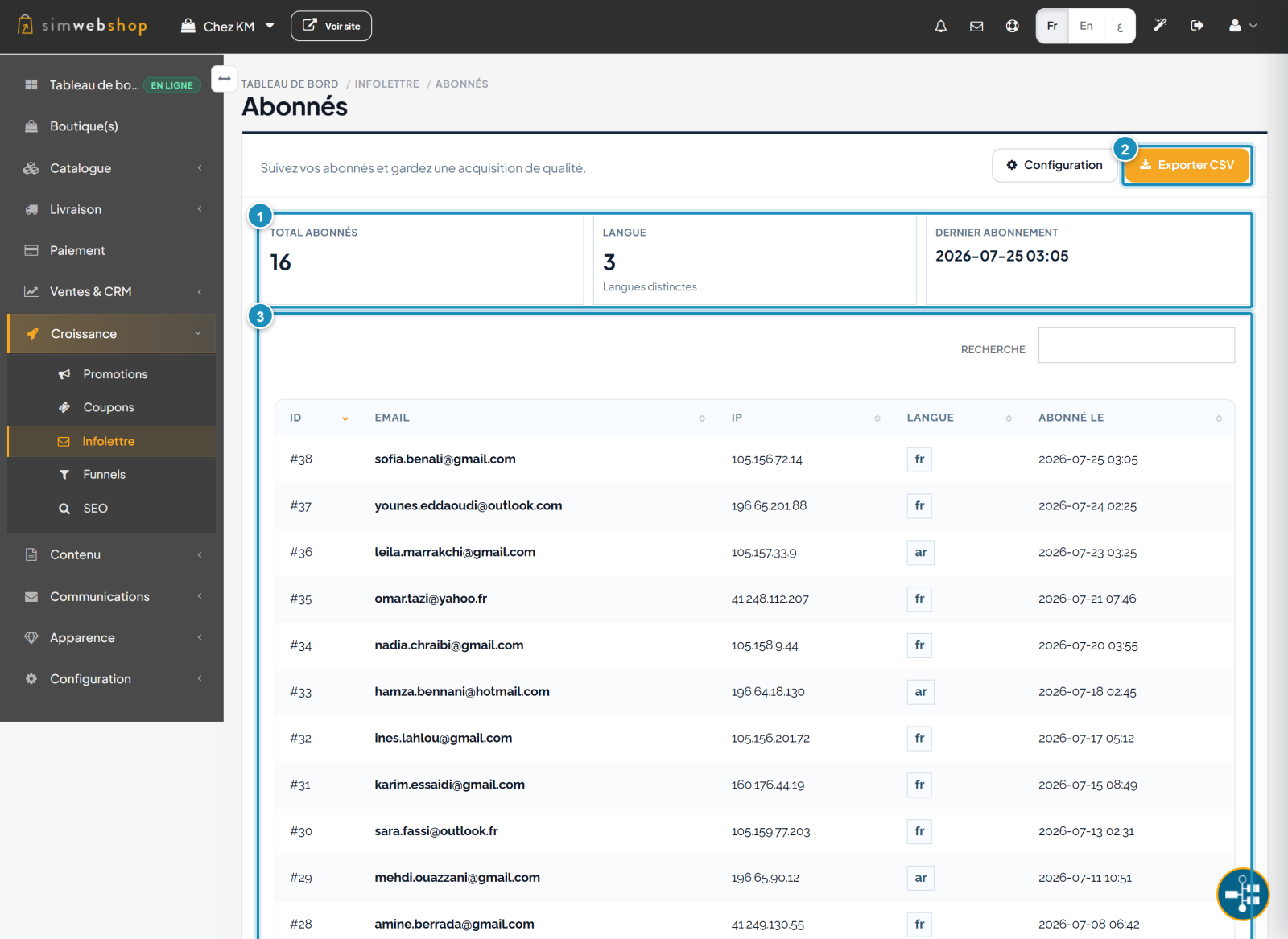
Toujours sous Croissance > Infolettre, la page Abonnés liste toutes les inscriptions. Les indicateurs (repère ①) résument l'essentiel : total des abonnés, nombre de langues et dernière inscription. Le bouton Exporter CSV (repère ②) télécharge la liste complète. Le tableau (repère ③) détaille chaque abonné : e-mail, IP, langue et date d'inscription — triable et cherchable.
Résultat attendu
Votre bloc d'inscription affiche une accroche soignée sur votre boutique, chaque nouvel abonné apparaît dans la liste, et vous pouvez exporter votre base à tout moment pour lancer vos campagnes marketing.
Conseils d'expert
- Offrez une contrepartie. Un code promo de bienvenue booste fortement le taux d'inscription.
- Exportez régulièrement. Gardez une sauvegarde de votre liste et synchronisez votre outil d'e-mailing.
- Segmentez par langue. Un message dans la langue de l'abonné est bien plus efficace.
- Restez régulier. Une infolettre utile et pas trop fréquente entretient l'intérêt sans lasser.
Erreurs fréquentes
| Erreur | Pourquoi c'est un problème | La solution |
|---|---|---|
| Titre générique (« Newsletter ») | Peu d'inscriptions. | Annoncez un bénéfice concret dans le titre. |
| Message de succès vide | Le visiteur doute que ça a marché. | Confirmez clairement l'abonnement. |
| Jamais d'export | Liste inutilisable ailleurs. | Exportez le CSV et alimentez votre e-mailing. |
| Aucun envoi ensuite | Abonnés collectés pour rien. | Planifiez des campagnes régulières. |
Questions fréquentes
Où le bloc d'inscription s'affiche-t-il sur ma boutique ?
Selon votre thème, il apparaît généralement en pied de page ou dans une section dédiée de la page d'accueil, avec le titre et le message que vous avez définis.
SimWebShop envoie-t-il les e-mails à ma place ?
SimWebShop collecte et centralise les abonnés. Pour envoyer des campagnes, exportez le CSV vers un outil d'e-mailing (Mailchimp, Brevo, etc.).
À quoi sert la colonne « Langue » ?
Elle indique la langue de navigation de l'abonné au moment de l'inscription. Utile pour segmenter vos campagnes par langue.
Puis-je restaurer les textes par défaut ?
Oui. Le lien Remplacer par l'original en haut de la configuration remet le titre et les messages par défaut.
Que contient le fichier CSV exporté ?
L'identifiant, l'e-mail, l'IP, la langue et la date d'inscription de chaque abonné — prêt à importer dans votre outil d'e-mailing.